Cách thiết lập Mobile Proxy trong ixBrowser: Hướng dẫn chi tiết cho người mới bắt đầu
Hướng dẫn từng bước để cấu hình proxy di động mobileproxy.space trong trình duyệt anti-detect ixBrowser. Trong 60–90 phút, bạn sẽ học cách mua và kết nối proxy, tạo hồ sơ (profile), tự động hóa việc xoay IP và xác minh thiết lập hoạt động trơn tru — không có lỗi.
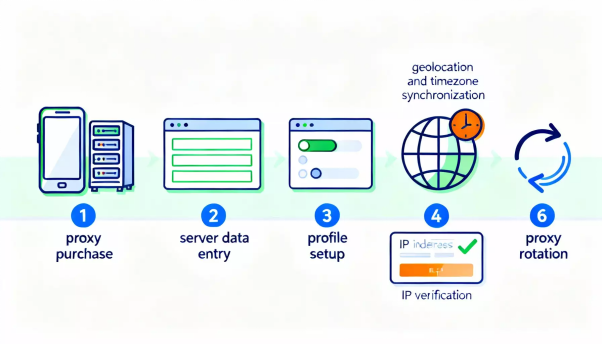
Trong hướng dẫn từng bước này, bạn sẽ học cách kết nối proxy di động từ mobileproxy.space với trình duyệt anti-detect ixBrowser, tạo và cấu hình các hồ sơ gắn với proxy, thiết lập dấu vân tay trình duyệt thực tế, đồng bộ hóa định vị địa lý và múi giờ, cũng như tự động hóa việc xoay IP. Cuối cùng, bạn sẽ có một môi trường hoạt động hoàn chỉnh để làm việc an toàn, đáng tin cậy với các trang web, quyền truy cập và tài khoản — cùng với danh sách kiểm tra và cách khắc phục các sự cố thường gặp.
Hướng dẫn này dành cho: những người mới bắt đầu sử dụng proxy di động và trình duyệt anti-detect lần đầu tiên, và những người dùng nâng cao muốn có một thiết lập tối ưu, có cấu trúc với tính năng xoay vòng và xác minh tự động vào năm 2025.
Những điều bạn nên biết trước: kỹ năng máy tính cơ bản (cài đặt ứng dụng, sao chép/dán văn bản), hiểu biết về đăng nhập/mật khẩu và khả năng đọc các gợi ý giao diện người dùng đơn giản. Không yêu cầu kiến thức trước đó về mạng hoặc proxy — chúng tôi sẽ giữ cho mọi thứ đơn giản.
Thời gian yêu cầu: 60–90 phút cho chu kỳ thiết lập đầu tiên của bạn. Sau đó, việc tạo hồ sơ mới và kết nối các proxy bổ sung sẽ mất khoảng 5–10 phút cho mỗi hồ sơ.
Kết quả: bạn sẽ có một hồ sơ ixBrowser đang hoạt động với proxy di động được kết nối, dấu vân tay chính xác và tính năng xoay IP tự động khi cần — cùng với một quy trình rõ ràng mà bạn có thể lặp lại cho các hồ sơ mới.
✅ Kiểm tra nhanh: Tại thời điểm này, ixBrowser đã được cài đặt và khởi chạy chính xác, bạn có thể đăng nhập và bạn đã sẵn sàng các chi tiết proxy (host, port, login/password hoặc whitelist) và URL xoay vòng.
Điều quan trọng nhất: một hồ sơ đáng tin cậy là về sự nhất quán — IP (quốc gia/thành phố), ngôn ngữ, múi giờ, định vị địa lý, phông chữ và hiệu suất. Chúng càng đồng nhất thì trang web càng ít nghi ngờ về việc tự động hóa hoặc lách luật. Các xung đột sẽ làm tăng khả năng bị kiểm tra và chặn.
Xoay vòng: tránh xoay quá thường xuyên nếu các dịch vụ giám sát sự ổn định một cách chặt chẽ. Bắt đầu với việc xoay thủ công khi cần thiết.
Mẹo: Sử dụng một proxy cho mỗi "nhân vật"/hồ sơ làm việc. Điều đó giúp cookie và hành vi được gắn kết một cách logic với một nhóm IP.
WebRTC nên đã được định tuyến qua proxy để tránh rò rỉ.
Mẹo: Lưu các cài đặt proxy cùng với tên hồ sơ trong ghi chú trình quản lý mật khẩu của bạn. Điều này giúp tăng tốc độ hỗ trợ và di chuyển dữ liệu.
Tinh chỉnh thủ công: nếu hồ sơ có cảm giác "không tự nhiên" (ví dụ: macOS với bộ phông chữ hiếm và ngôn ngữ lạ), hãy chuyển sang các cài đặt sẵn được khuyến nghị của ixBrowser.
Mẹo: Bắt chước hành trình của một người dùng thực tế: truy cập các trang web địa phương (tin tức khu vực, bản đồ) để tích lũy các cookie có liên quan.
Một nhịp điệu duy nhất: thiết lập một quy tắc đơn giản về thời điểm xoay vòng (trước khi đăng nhập, sau khi có lỗi, trước các hành động hàng loạt).
Mẹo: Nếu một trang web đưa ra captcha thường xuyên, hãy xoay IP và "làm ấm" (warm up): dành 2–3 phút duyệt ngẫu nhiên các trang liên quan trước khi thực hiện các hành động chính.
Giới thiệu
Trong hướng dẫn từng bước này, bạn sẽ học cách kết nối proxy di động từ mobileproxy.space với trình duyệt anti-detect ixBrowser, tạo và cấu hình các hồ sơ gắn với proxy, thiết lập dấu vân tay trình duyệt thực tế, đồng bộ hóa định vị địa lý và múi giờ, cũng như tự động hóa việc xoay IP. Cuối cùng, bạn sẽ có một môi trường hoạt động hoàn chỉnh để làm việc an toàn, đáng tin cậy với các trang web, quyền truy cập và tài khoản — cùng với danh sách kiểm tra và cách khắc phục các sự cố thường gặp.Hướng dẫn này dành cho: những người mới bắt đầu sử dụng proxy di động và trình duyệt anti-detect lần đầu tiên, và những người dùng nâng cao muốn có một thiết lập tối ưu, có cấu trúc với tính năng xoay vòng và xác minh tự động vào năm 2025.
Những điều bạn nên biết trước: kỹ năng máy tính cơ bản (cài đặt ứng dụng, sao chép/dán văn bản), hiểu biết về đăng nhập/mật khẩu và khả năng đọc các gợi ý giao diện người dùng đơn giản. Không yêu cầu kiến thức trước đó về mạng hoặc proxy — chúng tôi sẽ giữ cho mọi thứ đơn giản.
Thời gian yêu cầu: 60–90 phút cho chu kỳ thiết lập đầu tiên của bạn. Sau đó, việc tạo hồ sơ mới và kết nối các proxy bổ sung sẽ mất khoảng 5–10 phút cho mỗi hồ sơ.
Kết quả: bạn sẽ có một hồ sơ ixBrowser đang hoạt động với proxy di động được kết nối, dấu vân tay chính xác và tính năng xoay IP tự động khi cần — cùng với một quy trình rõ ràng mà bạn có thể lặp lại cho các hồ sơ mới.
Danh sách kiểm tra trước khi thực hiện
Trước khi bắt đầu, hãy đảm bảo bạn có mọi thứ cần thiết và máy tính của bạn đáp ứng các yêu cầu hệ thống. Điều này giúp tránh lỗi trong quá trình cài đặt và lần chạy đầu tiên.Các công cụ và quyền truy cập bắt buộc
- Một tài khoản trên mobileproxy.space với gói proxy di động đang hoạt động (chọn quốc gia, nhà mạng và thời hạn theo nhu cầu).
- Trình duyệt anti-detect ixBrowser với quyền truy cập vào bảng điều khiển của bạn (đã tạo tài khoản và cài đặt ứng dụng).
- Phương thức thanh toán để mua proxy (thẻ ngân hàng hoặc các tùy chọn hỗ trợ khác).
- Địa chỉ email để đăng ký và nhận thông báo.
Yêu cầu hệ thống
- Hệ điều hành: Windows 10/11 hoặc macOS (các phiên bản hiện tại, 2025).
- CPU: ít nhất 2 nhân; khuyến nghị 4 nhân trở lên.
- RAM: tối thiểu 8 GB; khuyến nghị 16 GB để làm việc đa hồ sơ thoải mái.
- Dung lượng đĩa trống: 2 GB+ để lưu trữ hồ sơ và bộ nhớ đệm.
- Kết nối internet ổn định từ 10 Mbps trở lên.
Những gì cần tải xuống và cài đặt
- Tải xuống trình cài đặt ixBrowser từ trang web chính thức.
- Cài đặt ixBrowser theo trình hướng dẫn thiết lập: chọn thư mục, chấp nhận các điều khoản, hoàn tất cài đặt.
- Tạo tài khoản ixBrowser nếu bạn chưa có, sau đó đăng nhập.
- Chuẩn bị chi tiết proxy di động của bạn: địa chỉ máy chủ (host), cổng (port), tên đăng nhập và mật khẩu hoặc quyền truy cập danh sách trắng IP (IP-whitelist), cùng với URL để xoay IP (nếu có trong bảng điều khiển mobileproxy.space của bạn).
Sao lưu
Mặc dù lần chạy đầu tiên diễn ra nhanh chóng, hồ sơ ixBrowser của bạn sẽ tích lũy các dữ liệu quan trọng: cookie, bộ nhớ cục bộ, dấu vân tay. Việc lập kế hoạch sao lưu trước là một bước đi thông minh.- Sau khi bạn tạo ít nhất một hồ sơ hoạt động, hãy xuất nó ra một tệp (ví dụ: JSON hoặc định dạng khác được phiên bản ixBrowser và gói của bạn hỗ trợ).
- Lưu trữ bản sao lưu ở nơi an toàn (ví dụ: kho lưu trữ được mã hóa, bảo vệ bằng mật khẩu).
- Lặp lại việc xuất định kỳ hoặc sử dụng tính năng đồng bộ hóa đám mây tích hợp nếu có trong giấy phép của bạn.
✅ Kiểm tra nhanh: Tại thời điểm này, ixBrowser đã được cài đặt và khởi chạy chính xác, bạn có thể đăng nhập và bạn đã sẵn sàng các chi tiết proxy (host, port, login/password hoặc whitelist) và URL xoay vòng.
Các khái niệm chính
Hãy nhanh chóng điểm qua các yếu tố thiết yếu để mọi cài đặt đều trở nên dễ hiểu.- Proxy di động — một máy chủ cổng truy cập mạng qua mạng di động (4G/5G). IP của nó trông giống như IP của thiết bị di động, điều này thường giúp giảm việc bị chặn so với proxy trung tâm dữ liệu.
- Xoay IP (IP rotation) — thay đổi địa chỉ IP bên ngoài của proxy. Hữu ích để thiết lập lại các phiên làm việc đáng ngờ và tránh captcha hoặc các giới hạn.
- Trình duyệt anti-detect — một trình duyệt cho phép bạn tạo các hồ sơ riêng biệt với dấu vân tay duy nhất (các thông số kỹ thuật), cô lập cookie và dữ liệu cục bộ, đồng thời quản lý các cài đặt mạng bao gồm cả proxy.
- Dấu vân tay trình duyệt (Browser fingerprint) — một tập hợp các thông số: User-Agent, WebGL, Canvas, phông chữ, ngôn ngữ, múi giờ, kích thước màn hình, WebRTC, v.v. Việc khớp các thông số này với IP và vị trí địa lý là rất quan trọng để tạo sự tin cậy.
- Xác thực proxy — phương thức truy cập: tên đăng nhập/mật khẩu hoặc danh sách trắng IP. Với tên đăng nhập/mật khẩu, bạn nhập thông tin xác thực vào ixBrowser. Với danh sách trắng, bạn thêm IP của mình vào bảng điều khiển proxy.
- WebRTC — một công nghệ truyền phát thời gian thực. Nếu cấu hình sai, nó có thể làm rò rỉ IP thật của bạn. Trong trình duyệt anti-detect, hãy thiết lập nó để định tuyến qua proxy hoặc chặn rò rỉ.
Điều quan trọng nhất: một hồ sơ đáng tin cậy là về sự nhất quán — IP (quốc gia/thành phố), ngôn ngữ, múi giờ, định vị địa lý, phông chữ và hiệu suất. Chúng càng đồng nhất thì trang web càng ít nghi ngờ về việc tự động hóa hoặc lách luật. Các xung đột sẽ làm tăng khả năng bị kiểm tra và chặn.
Bước 1: Đăng ký và mua proxy di động trên mobileproxy.space
Mục tiêu
Mua một proxy di động và lấy các thông số kết nối (host, port, login/password hoặc whitelist) và liên kết xoay IP.Từng bước thực hiện
- Đăng ký trong bảng điều khiển mobileproxy.space. Cung cấp email của bạn và thiết lập mật khẩu mạnh.
- Đi đến phần gói dịch vụ và địa điểm. Chọn quốc gia bạn cần (ví dụ: Nga, Kazakhstan, Thổ Nhĩ Kỳ, EU — khớp với yêu cầu dự án của bạn).
- Chọn các tùy chọn xoay IP. Bạn thường sẽ có xoay vòng thủ công qua liên kết (API) và tự động xoay theo khoảng thời gian. Để linh hoạt, hãy chọn gói có quyền truy cập API.
- Chọn loại xác thực. Tên đăng nhập/mật khẩu thường thuận tiện hơn nếu IP nhà bạn là IP động. Nếu bạn có IP tĩnh, danh sách trắng là lựa chọn tốt.
- Thanh toán cho gói dịch vụ. Đợi kích hoạt trong bảng điều khiển; bạn sẽ thấy host, port và thông tin xác thực.
- Lưu URL thay đổi IP (tạo/hiển thị liên kết xoay vòng). Bạn sẽ cần cái này để tự động hóa và thay đổi IP thủ công.
- Kiểm tra trạng thái proxy trong bảng điều khiển: "Đang hoạt động" (Active), ngày hết hạn, IP hiện tại và các lượt xoay vòng khả dụng.
Lưu ý quan trọng
Địa điểm nên khớp với các trang web mục tiêu của bạn. Nếu bạn đang làm việc với một dịch vụ địa phương ở một quốc gia cụ thể, hãy chọn khu vực đó.Xoay vòng: tránh xoay quá thường xuyên nếu các dịch vụ giám sát sự ổn định một cách chặt chẽ. Bắt đầu với việc xoay thủ công khi cần thiết.
Mẹo: Sử dụng một proxy cho mỗi "nhân vật"/hồ sơ làm việc. Điều đó giúp cookie và hành vi được gắn kết một cách logic với một nhóm IP.
Kết quả mong đợi
Bạn có host, port, login/password hoặc whitelist IP, và URL xoay IP cho proxy di động của mình.Các vấn đề có thể xảy ra và cách khắc phục
- Không có quyền truy cập xoay vòng: kiểm tra xem tùy chọn này có bao gồm trong gói của bạn không, hoặc nâng cấp gói.
- Thiếu dữ liệu proxy: làm mới trang bảng điều khiển và xác minh việc thanh toán/gia hạn.
- Danh sách trắng không hoạt động: đảm bảo bạn đã thêm IP bên ngoài hiện tại của mình, không phải IP mạng nội bộ (LAN).
Bước 2: Chuẩn bị ixBrowser và thiết lập hồ sơ cơ bản
Mục tiêu
Tạo hồ sơ ixBrowser đầu tiên của bạn, cấu hình các thông số dấu vân tay thiết yếu, bật bảo vệ rò rỉ và chuẩn bị hồ sơ cho proxy di động.Từng bước thực hiện
- Mở ixBrowser và đăng nhập.
- Đi đến phần Profiles (Hồ sơ).
- Nhấp vào "Create profile" / "New profile" (Tạo hồ sơ mới).
- Đặt tên cho hồ sơ. Ví dụ: "RU-Mobile-01" hoặc "TR-Mobile-BrandA". Hãy tuân theo một quy ước đặt tên nhất quán.
- Chọn nền tảng/tác nhân mục tiêu (ví dụ: Windows/Chrome). Để thực tế, hãy chọn một tổ hợp phổ biến như Windows + Chrome hoặc macOS + Chrome.
- Mở cài đặt dấu vân tay (fingerprint): bật tạo dấu vân tay cho nền tảng đã chọn. Nếu có chế độ "Auto" hoặc "Recommended", hãy sử dụng nó.
- Mở phần WebRTC. Thiết lập nó để định tuyến qua proxy hoặc chặn rò rỉ để các trang web không thể thấy IP thật của bạn.
- Thiết lập ngôn ngữ giao diện và tiêu đề Accept-Language. Khớp với quốc gia của proxy: ví dụ: ru-RU cho Nga, tr-TR cho Thổ Nhĩ Kỳ.
- Thiết lập múi giờ thành "Auto by IP" (Tự động theo IP) hoặc chọn thủ công theo quốc gia của proxy (bạn có thể tinh chỉnh sau khi kết nối proxy).
- Tắt các tiện ích mở rộng không cần thiết. Giữ các bộ phông chữ và codec tiêu chuẩn do ixBrowser tạo ra.
- Lưu hồ sơ mà không khởi chạy nó. Chúng ta chưa kết nối proxy — bước này hoàn tất việc chuẩn bị dấu vân tay.
Kết quả mong đợi
Bạn đã tạo một hồ sơ mới với cấu hình dấu vân tay cơ bản chính xác, đã bật bảo vệ WebRTC và thiết lập ngôn ngữ cho khu vực địa lý dự định.Các vấn đề có thể xảy ra và cách khắc phục
- Hồ sơ không lưu được: khởi động lại ixBrowser, kiểm tra dung lượng đĩa và đảm bảo phần mềm diệt virus không chặn các thay đổi.
- Các thông số gây nhầm lẫn: chọn cài đặt sẵn "Recommended" hoặc "Auto"; bạn có thể điều chỉnh sau khi kết nối IP proxy.
Bước 3: Kết nối proxy di động với hồ sơ ixBrowser của bạn
Mục tiêu
Nhập các chi tiết proxy vào hồ sơ và kiểm tra kết nối bằng công cụ kiểm tra tích hợp của ixBrowser.Từng bước thực hiện
- Mở cài đặt cho hồ sơ bạn đã tạo.
- Tìm phần "Proxy"/"Network" (tên có thể thay đổi tùy theo phiên bản).
- Chọn loại proxy. mobileproxy.space thường cung cấp HTTP(S). Nếu có SOCKS5, hãy chọn nó; nếu không, hãy dùng HTTP(S).
- Dán host proxy của bạn vào trường "Host/Server" (ví dụ: mp123.mobileproxy.space).
- Nhập "Port" (ví dụ: 12345).
- Chọn phương thức xác thực: "Login/Password" hoặc "IP (whitelist)". Nếu sử dụng tên đăng nhập/mật khẩu, hãy nhập thông tin xác thực của bạn.
- Nhấp vào "Check connection" (Kiểm tra kết nối) hoặc tương tự. Sau đó, tùy chọn có thể đối chiếu với một công cụ kiểm tra proxy độc lập để xác nhận vị trí địa lý chính xác và tình trạng của IP.
- Lưu các thay đổi hồ sơ.
- Khởi chạy hồ sơ và mở một vài trang (ví dụ: một công cụ tìm kiếm) để xác minh việc duyệt web hoạt động. Đừng đăng nhập vào các tài khoản ngay — chỉ kiểm tra khả năng kết nối.
Lưu ý quan trọng
Kiểm tra mà không có tài khoản để đánh giá tốc độ, độ ổn định và tính khả dụng của trang web cho IP này.WebRTC nên đã được định tuyến qua proxy để tránh rò rỉ.
Mẹo: Lưu các cài đặt proxy cùng với tên hồ sơ trong ghi chú trình quản lý mật khẩu của bạn. Điều này giúp tăng tốc độ hỗ trợ và di chuyển dữ liệu.
Kết quả mong đợi
Hồ sơ kết nối thông qua proxy di động: bài kiểm tra kết nối của ixBrowser vượt qua và các trang tải mà không có lỗi.Các vấn đề có thể xảy ra và cách khắc phục
- Xác thực thất bại: kiểm tra tên đăng nhập/mật khẩu, chữ hoa chữ thường và xóa các khoảng trắng thừa sau khi sao chép/dán.
- Không có kết nối: tạm thời tắt VPN/tường lửa và đảm bảo phần mềm diệt virus không chặn ixBrowser.
- Danh sách trắng không được áp dụng: IP bên ngoài của bạn đã thay đổi — hãy cập nhật danh sách trắng trong bảng điều khiển mobileproxy.space của bạn.
Bước 4: Đồng bộ hóa địa lý, múi giờ và dấu vân tay với proxy di động
Mục tiêu
Căn chỉnh các thông số dấu vân tay chính của hồ sơ với vị trí địa lý và ngôn ngữ của IP di động để tăng độ tin cậy đối với trang web.Từng bước thực hiện
- Xác định vị trí địa lý của IP: chạy hồ sơ và tìm kiếm một công cụ hiển thị thành phố và quốc gia của IP của bạn. Ghi lại thành phố/khu vực.
- Đóng cửa sổ trình duyệt và quay lại cài đặt hồ sơ trong ixBrowser.
- Thiết lập "Time zone" (Múi giờ) thành "Auto by IP" hoặc chọn thủ công múi giờ của thành phố đó.
- Thiết lập "System language" (Ngôn ngữ hệ thống) và "Accept-Language" thành ngôn ngữ của khu vực (ví dụ: ru-RU; tùy chọn thêm en-US làm ngôn ngữ thứ hai).
- Trong phần "Geolocation" (Định vị địa lý), chọn "Use by IP"/"Automatic" hoặc nhập tọa độ cho thành phố của IP thật. Nếu có chế độ "Emulation" (Mô phỏng), hãy bật độ chính xác ở cấp độ thành phố.
- Kiểm tra "Fonts" (Phông chữ) và "Plugins": giữ cài đặt sẵn tiêu chuẩn cho nền tảng của bạn. Tránh các thiết lập kỳ lạ nếu IP của bạn đến từ một khu vực điển hình.
- Đảm bảo "WebRTC" được định tuyến qua proxy. Đối với "Canvas/WebGL", hãy bật nhiễu nhẹ (light noise) mà ixBrowser gợi ý — đủ độc đáo mà không quá đà.
- Lưu hồ sơ và khởi chạy lại.
- Xác minh rằng giao diện trang web, giờ địa phương và giờ hệ thống khớp với múi giờ của khu vực IP.
Lưu ý quan trọng
Sự nhất quán là tất cả. Ngôn ngữ, thời gian, địa lý và nhà cung cấp IP nên trông mạch lạc.Tinh chỉnh thủ công: nếu hồ sơ có cảm giác "không tự nhiên" (ví dụ: macOS với bộ phông chữ hiếm và ngôn ngữ lạ), hãy chuyển sang các cài đặt sẵn được khuyến nghị của ixBrowser.
Mẹo: Bắt chước hành trình của một người dùng thực tế: truy cập các trang web địa phương (tin tức khu vực, bản đồ) để tích lũy các cookie có liên quan.
Kết quả mong đợi
Hồ sơ của bạn phản ánh logic của IP: các trang web thấy múi giờ, ngôn ngữ, định vị địa lý và loại thiết bị chính xác.Các vấn đề có thể xảy ra và cách khắc phục
- Múi giờ không khớp: điều chỉnh múi giờ thủ công và khởi chạy lại hồ sơ.
- Các trang web tự chuyển đổi ngôn ngữ: thiết lập hai ngôn ngữ — ngôn ngữ khu vực trước, tiếng Anh sau — để các trang web thích ứng chính xác.
- WebRTC vẫn hiển thị IP của bạn: kiểm tra lại chế độ "via proxy" và tắt bất kỳ tiện ích mở rộng nào làm thay đổi WebRTC.
Bước 5: Xoay IP và tự động hóa
Mục tiêu
Thiết lập các thay đổi IP an toàn, có thể dự đoán được theo cách thủ công và/hoặc tự động để giảm captcha và các lần bị chặn mà không gây nghi ngờ.Từng bước thực hiện
- Mở hồ sơ trong ixBrowser và đi đến cài đặt proxy.
- Tìm trường hoặc phần cho "Change IP URL" (nếu phiên bản ixBrowser của bạn hỗ trợ). Dán URL xoay vòng từ bảng điều khiển mobileproxy.space của bạn.
- Lưu hồ sơ. Kiểm tra xem ixBrowser có thể gọi URL này không (yêu cầu thường được thực hiện từ hệ thống của bạn).
- Nếu không có tích hợp URL trực tiếp, hãy tạo một dấu trang (bookmark) trong trình duyệt với liên kết xoay vòng hoặc thiết lập một phím nóng gọi URL thông qua một tập lệnh/tiện ích bên ngoài. Ngoài ra, hãy mở trình duyệt hệ thống của bạn và truy cập liên kết khi cần.
- Xác định các quy tắc xoay vòng: kích hoạt thủ công trước các bước nhạy cảm, hoặc thiết lập tự động xoay định kỳ (nếu proxy và quy trình làm việc của bạn hỗ trợ).
- Chạy thử nghiệm: gọi URL xoay vòng, đợi 5–15 giây (đôi khi lên đến 30 giây), sau đó làm mới 'what is my ip' và xác nhận IP đã thay đổi.
- Ghi lại thời gian chờ sau khi xoay vòng — đó là hướng dẫn vận hành của bạn (ví dụ: "đợi 15 giây sau khi nhấn").
Lưu ý quan trọng
Đừng xoay quá mức. Thay đổi IP thường xuyên trên một trang web duy nhất có thể trông đáng nghi.Một nhịp điệu duy nhất: thiết lập một quy tắc đơn giản về thời điểm xoay vòng (trước khi đăng nhập, sau khi có lỗi, trước các hành động hàng loạt).
Mẹo: Nếu một trang web đưa ra captcha thường xuyên, hãy xoay IP và "làm ấm" (warm up): dành 2–3 phút duyệt ngẫu nhiên các trang liên quan trước khi thực hiện các hành động chính.
Kết quả mong đợi
Bạn có thể thay đổi IP theo yêu cầu hoặc tự động theo gói dịch vụ của mình — và bạn có thể xác minh sự thay đổi đó.Các vấn đề có thể xảy ra và cách khắc phục
- IP không thay đổi: xác nhận URL chính xác, đợi đủ lâu và kiểm tra xem bạn có vượt quá giới hạn xoay vòng không.
- Bị đăng xuất sau khi xoay: một số trang web liên kết phiên làm việc với IP. Hãy xoay IP trước khi đăng nhập hoặc vào những thời điểm an toàn.